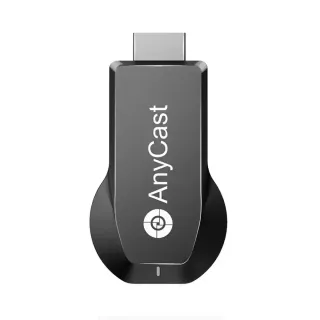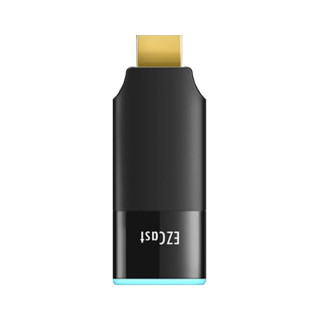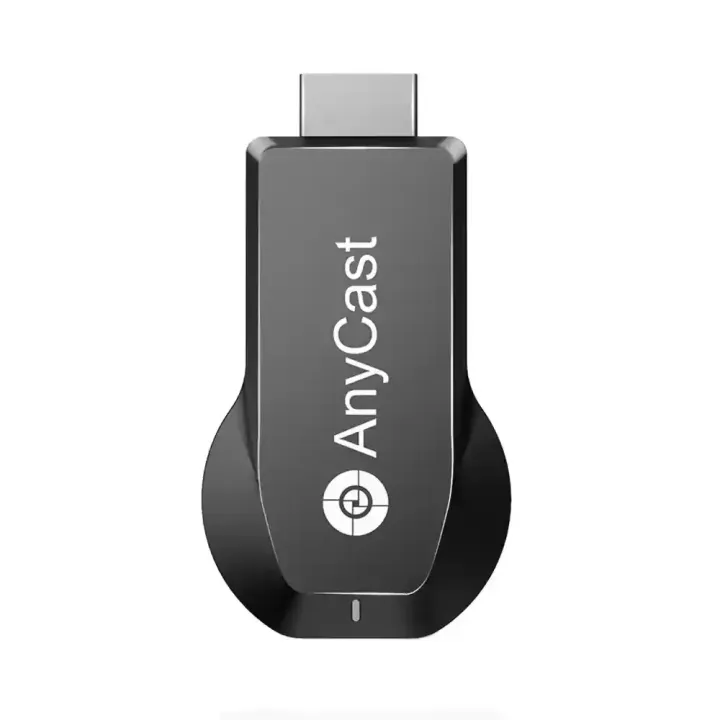
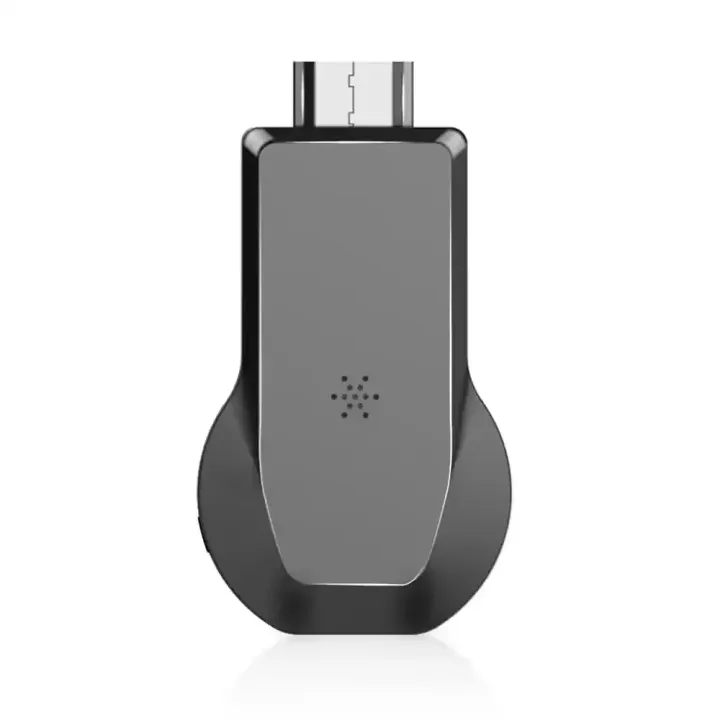
ویژگی های محصول:
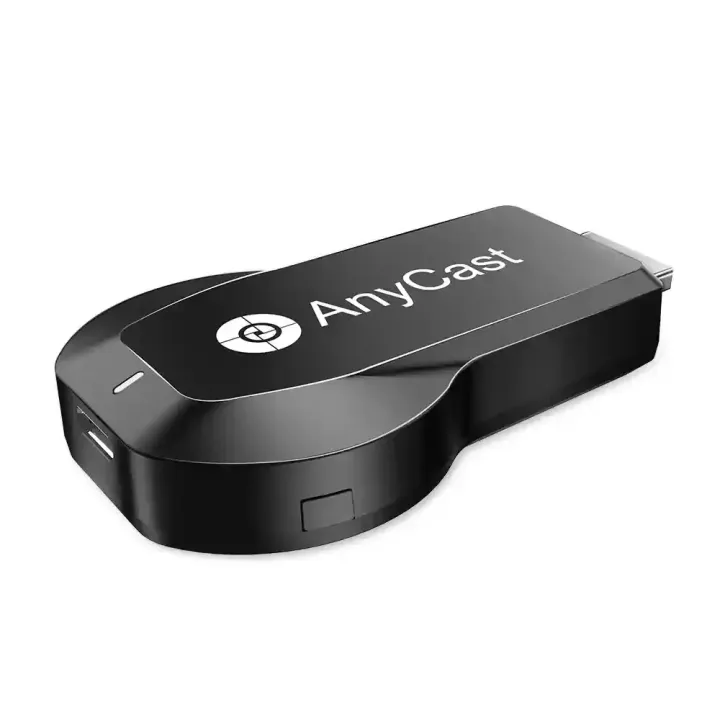
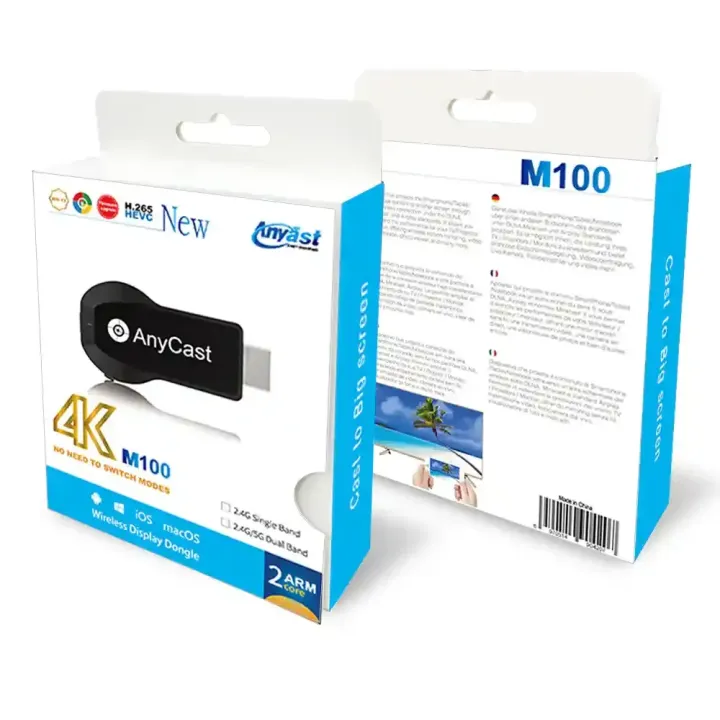
دانگل Anycast M100 2.4ghz یک دانگل HDMI ارزان قیمت یا همان دانگل انتقال تصویر بی سیم با قابلیت انتقال اطلاعات و تصاویر ویدئویی از موبایل ، تبلت ، لپتاپ و کامپیوتر به صفحه نمایش است. این دانگل از استانداردهای انتقال تصویری EZCast ، DLNA ، Miracast و Airplay پشتیبانی می کند. برای استفاده از این دانگل به هیچ مودم و اینترنتی نیاز ندارید. همچنین این دانگل از سیستم عامل های ویندوز ، اندروید ، MAC و iOS پشتیبانی می کند و قابلیت انتقال تصویر از هر دستگاهی توسط این دانگل امکان پذیر است. با خرید این محصول از فروشگاه EZCastiran.com علاوه بر اطمینان از اصل بودن کالا ، از گارانتی ، پشتیبانی و بروز رسانی دانگل بهره مند می شوید. در زیر ویدئوی معرفی دانگل انی کست M100 را مشاهده می کنید
AnyCast M100 2.4 یک گیرنده انتقال تصویر بیسیم با پشتیبانی از رزولوشن HD است که به شما امکان میدهد بدون نیاز به تغییر حالت، تصویر، ویدئو، بازی و ارائههای خود را از صفحهنمایش کوچک موبایل، تبلت یا لپتاپ به تلویزیون یا نمایشگر بزرگ منتقل کنید.
این دستگاه از سیستمعاملهای مختلف پشتیبانی میکند و با بهروزرسانیهای رایگان نرمافزاری، همیشه با جدیدترین دستگاهها سازگار میماند.
روشهای انتقال تصویر:
پورت micro USB ماژول وایفای را به پورت micro USB دانگل AnyCast متصل کنید.
پورت USB Type-A ماژول وایفای را به یک آداپتور ۵ ولت / ۱ آمپر یا پورت USB تلویزیون وصل کنید. (اگر تلویزیون یا دستگاه پخش شما برق لازم را تامین نکرد یا دچار قطعی تصویر شدید از آداپتور USB استفاده کنید)
دانگل AnyCast را به پورت HDMI تلویزیون، ویدئو پروژکتور یا مانیتور متصل نمایید.
تلویزیون یا نمایشگر را روی ورودی HDMI متصل به AnyCast قرار دهید تا صفحه اصلی AnyCast نمایش داده شود.
اپلیکیشن EZMira را روی موبایل یا تبلت اجرا کنید.
گزینه EZMira App → Scan QR Code to Connect WiFi را انتخاب کنید.
کد QR نمایش داده شده روی تلویزیون را اسکن نمایید.
پس از اتصال، روی Done ضربه بزنید.
وایفای خانگی خود را انتخاب کرده و رمز عبور را وارد کنید.
در صورتی که صفحه تنظیم وایفای بهصورت خودکار باز نشد، از روش دوم یا سوم استفاده کنید.
بلوتوث موبایل یا تبلت را روشن کنید.
وارد اپلیکیشن EZMira شوید و گزینه EZMira App را انتخاب کنید.
روی آیکن Bluetooth ضربه بزنید.
دستگاه AnyCast را انتخاب کنید.
وایفای خانگی را انتخاب کرده و رمز عبور را وارد نمایید.
روی Connect کلیک کنید.
توجه: پس از اتصال دانگل به اینترنت، اتصال موقت وایفای بین موبایل و AnyCast ممکن است قطع شود.
موبایل یا لپتاپ را به وایفای AnyCast (SSID نمایش دادهشده روی تلویزیون) وصل کنید.
مرورگر را باز کرده و آدرس زیر را وارد کنید:
192.168.203.1
گزینه Internet را انتخاب نمایید.
وایفای خانگی و رمز عبور را وارد کنید.
اپلیکیشن EZMira را اجرا کنید.
گزینه Scan QR Code to Connect WiFi را انتخاب نمایید.
کد QR روی تلویزیون را اسکن کنید.
پس از اتصال، روی Discover بزنید.
آیکن Mirror در گوشه بالا را انتخاب کنید.
گزینه START NOW را بزنید تا تصویر منتقل شود.
اپلیکیشن EZMira را اجرا کرده و گزینه Connect را انتخاب کنید.
قابلیت Miracast گوشی اندرویدی را فعال نمایید.
نام دستگاه AnyCast را انتخاب کنید تا تصویر منتقل شود.
توجه: این روش فقط روی دستگاههایی که از Miracast پشتیبانی میکنند فعال است.
دستگاه iOS یا macOS را به وایفای AnyCast متصل کنید.
گزینه Screen Mirroring / AirPlay را فعال نمایید.
نام AnyCast را انتخاب کنید تا تصویر روی تلویزیون نمایش داده شود.
کلیدهای Win + P را فشار دهید.
گزینه Connect to a wireless display را انتخاب کنید.
نام AnyCast را انتخاب نمایید.
نرمافزار EZMira را از سایت رسمی AnyCast دانلود و نصب کنید.
لپتاپ را به وایفای AnyCast متصل نمایید.
نرمافزار EZMira را اجرا کرده و گزینه Search Device را بزنید.
دستگاه AnyCast را انتخاب کنید تا تصویر بهصورت خودکار منتقل شود.
در صورت عدم شناسایی دستگاه، فایروال یا آنتیویروس ویندوز را موقتاً غیرفعال کنید.
مطمئن شوید لپتاپ و AnyCast به یک مودم وایفای مشترک متصل هستند.
مرورگر Google Chrome را باز کنید.
از منوی بالا گزینه Cast را انتخاب کنید.
نوع انتقال (Tab یا Desktop) را مشخص نمایید.
نام AnyCast را انتخاب کنید.
Internet: اتصال به مودم برای دسترسی به اینترنت
Resolution: تغییر رزولوشن خروجی تصویر
Language: تغییر زبان منو
Password: تغییر رمز وایفای AnyCast
Device Name: تغییر نام دستگاه
WiFi Channel: انتخاب باند 2.4GHz یا 5GHz
AirPlay Mode: تنظیم حالت انتقال تصویر برای iOS
Upgrade: بهروزرسانی نرمافزار دستگاه
Reboot: راهاندازی مجدد
Reset: بازگشت به تنظیمات کارخانه

check_circle
check_circle